Soporte.resetenlinea.com — Reset Asistido por Conexión USB
Desbloquea las almohadillas de tu impresora Epson o Canon en minutos. Diagnóstico real del contador en vivo antes de resetear, sin entregar el control de tu pantalla ni tus archivos.
Esta aplicación es para computadores con Windows. Abre esta misma página desde el computador donde está tu impresora.
⬇️ Descargar Programa de Soporte USB (Windows)Preparando la descarga…
- 🔒 Conexión cifrada y segura
- 🙈 Tu técnico no ve tu pantalla ni tus archivos
- 🛑 Tú decides qué impresora compartir y la cortas cuando quieras
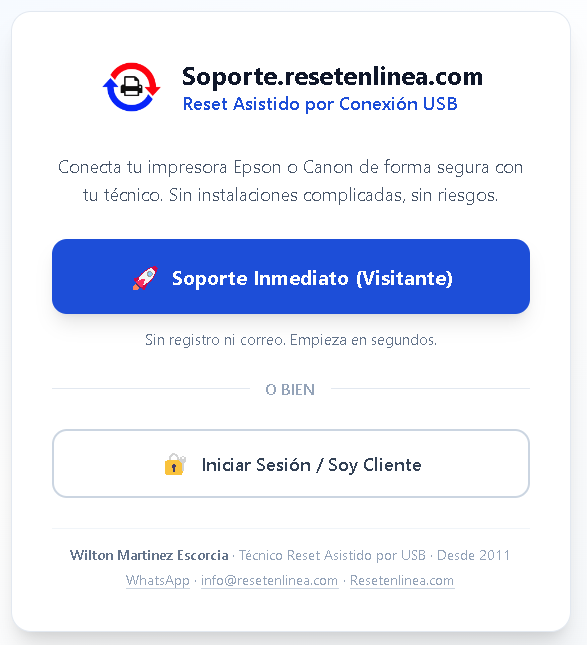
Al abrir el programa verás dos opciones
🚀 Soporte Inmediato (Visitante)
Para clientes que necesitan desbloquear su impresora hoy mismo. Sin registro ni correo.
🔑 Iniciar Sesión / Soy Cliente
Para clientes con cuenta: guarda tu historial de sesiones y retoma tus consultas.
Cómo instalarla, paso a paso
-
1
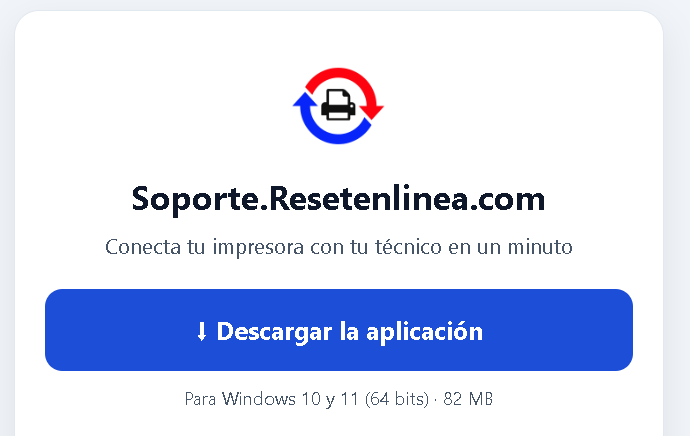
Descarga la aplicación. Pulsa el botón azul de descarga, arriba en esta página.
-
2
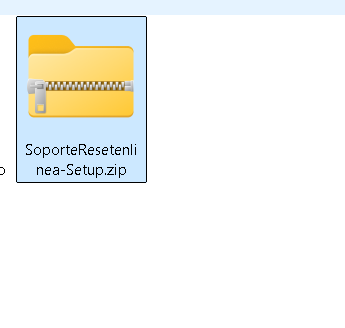
Abre el archivo descargado. Haz doble clic en el archivo comprimido (ZIP): Windows lo abre solo.
-
3
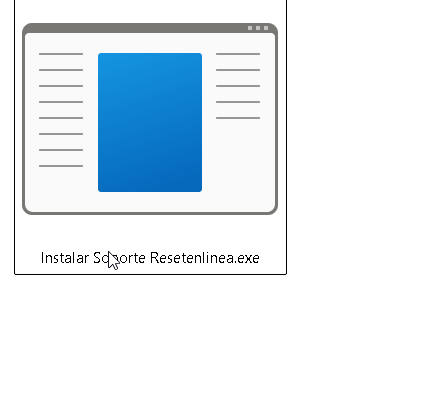
Abre el instalador. Haz doble clic en «Instalar Soporte Resetenlinea». Si Windows te pide permiso, pulsa Sí.
-
4
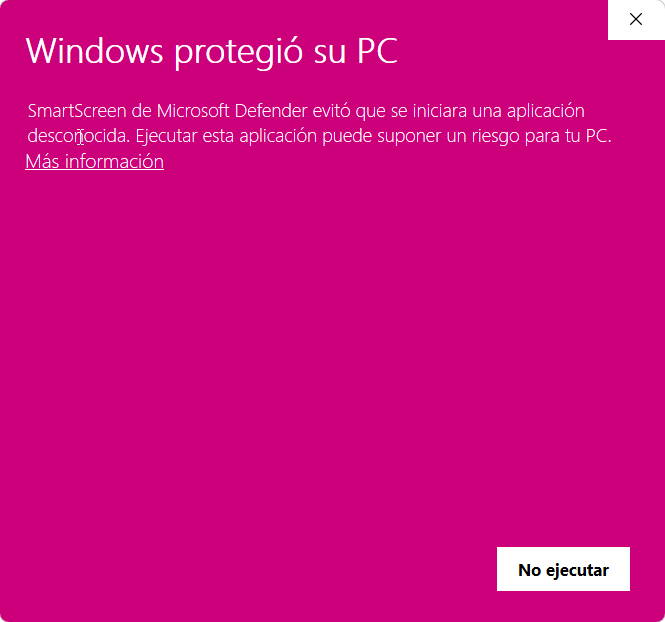
Si aparece «Windows protegió su PC», pulsa Más información. Es normal en programas nuevos.
-
5
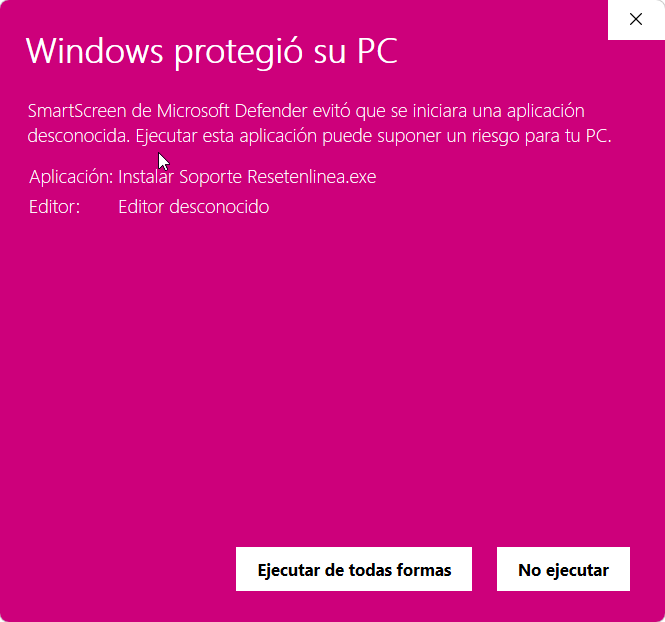
Ahora pulsa «Ejecutar de todas formas».
-
6
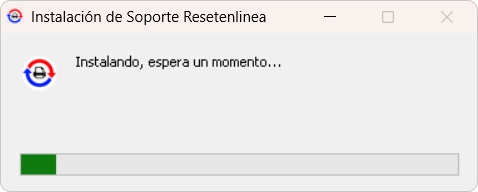
Espera a que termine la instalación. Es rápida; no cierres la ventana.
-
7
La aplicación se abre sola. Pulsa «Soporte Inmediato (Visitante)».
-
8
Conecta tu impresora por USB y enciéndela. La aplicación la busca y te guía en 9 pasos. Cuando aparezca, pulsa «Compartir Impresora Seleccionada» y escríbele a tu técnico por el chat.
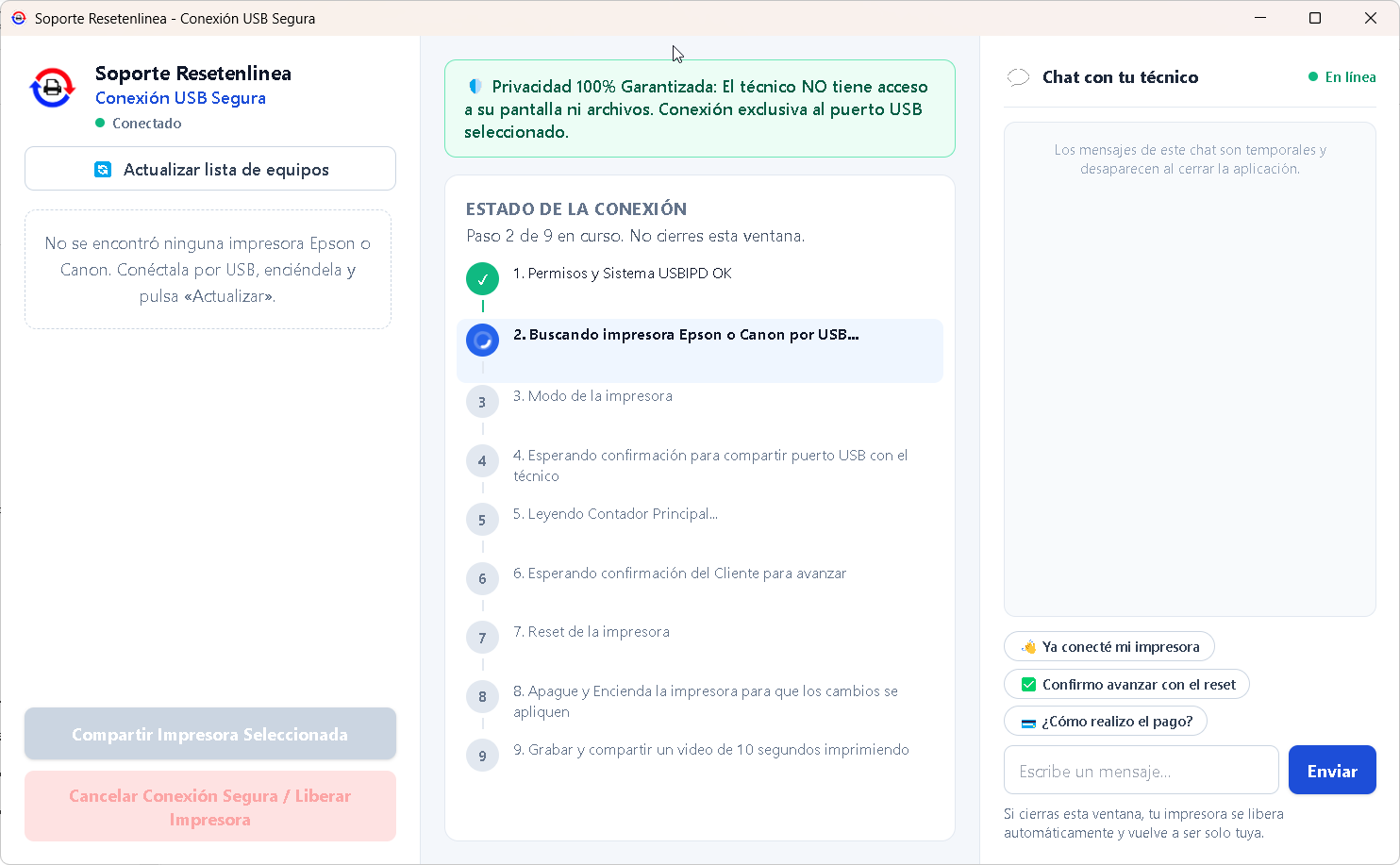
Toca la imagen para verla en grande.
Tu técnico
Wilton Martinez Escorcia
Técnico Reset Asistido por USB · Desde 2011
¿Windows muestra «protegió su PC»?
Es normal en programas nuevos. Pulsa Más información y luego Ejecutar de todas formas. Windows lo muestra con cualquier programa que aún no es muy conocido; no significa que haya un problema con tu equipo.
¿Funciona en mi computador?
Sí, si tienes Windows 10 (versión 1809 o más reciente) o Windows 11, de 64 bits. Casi todos los computadores con Windows actualizado cumplen esto.
No funciona en Windows 7 ni 8, ni en Mac, celulares o tabletas. Para saber tu versión: pulsa las teclas Windows + R, escribe winver y pulsa Enter.
Comprobar el archivo (opcional)
—